操作步骤
三步完成双层 PDF 转换
简单直观的操作流程,无需专业培训即可上手
1
导入文件
打开双层PDF工具,点击"导入文件"按钮选择需要转换的PDF文件,或直接将文件拖拽到软件窗口中。支持批量导入多个PDF文件,队列化管理。
2
设置参数
在参数设置面板中选择输出格式(双层PDF或纯文本PDF),设置OCR识别语言(中文/英文/多语言),指定输出目录和文件命名规则。
3
开始转换
点击"开始转换"按钮,软件自动进行OCR识别、文字层叠加和双层PDF生成。转换完成后可在输出目录查看结果文件,支持自动打开输出文件夹。
界面预览
真实操作界面
以下是双层PDF工具的实际操作截图,帮助你快速了解软件界面和操作流程
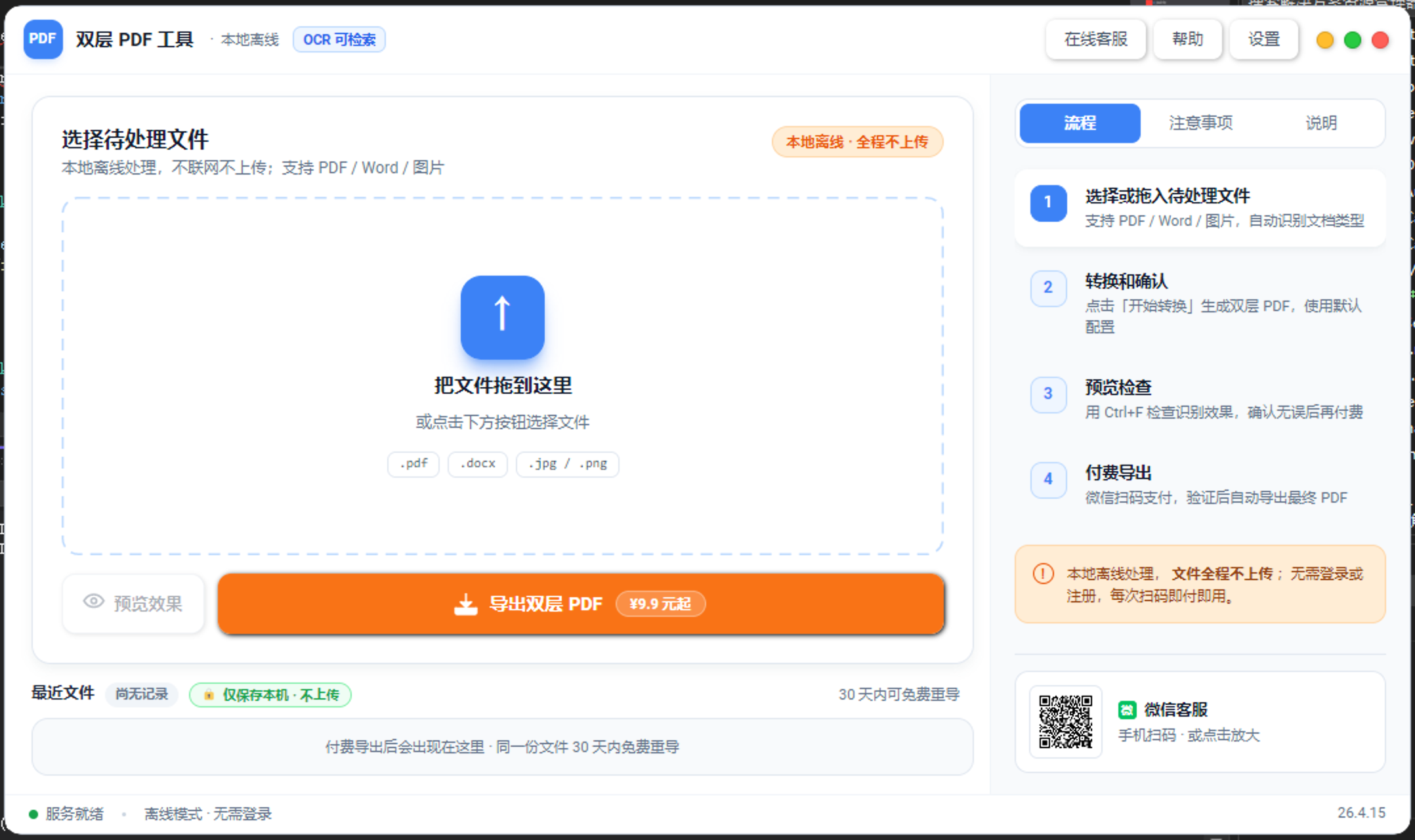
软件主界面
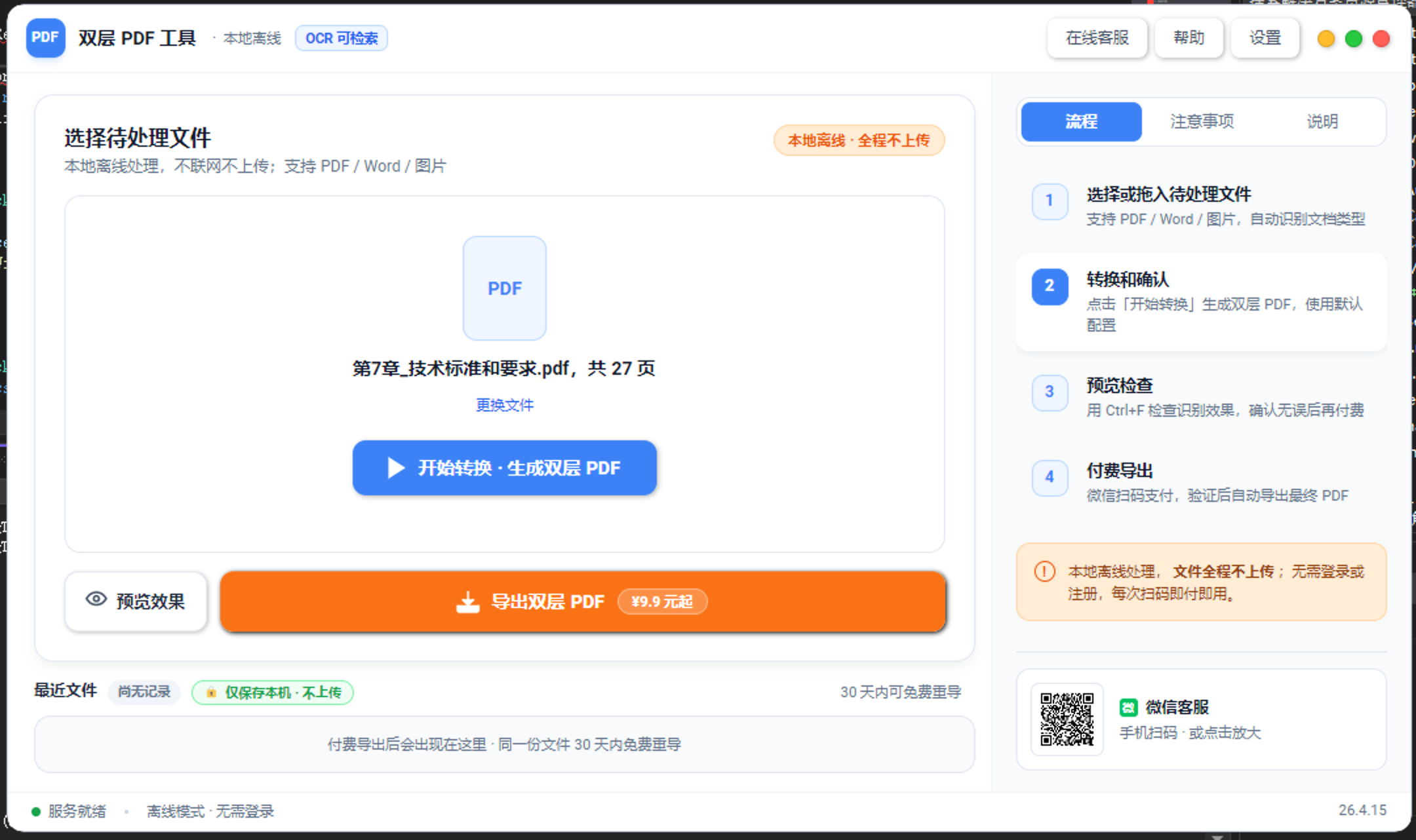
选择文件后
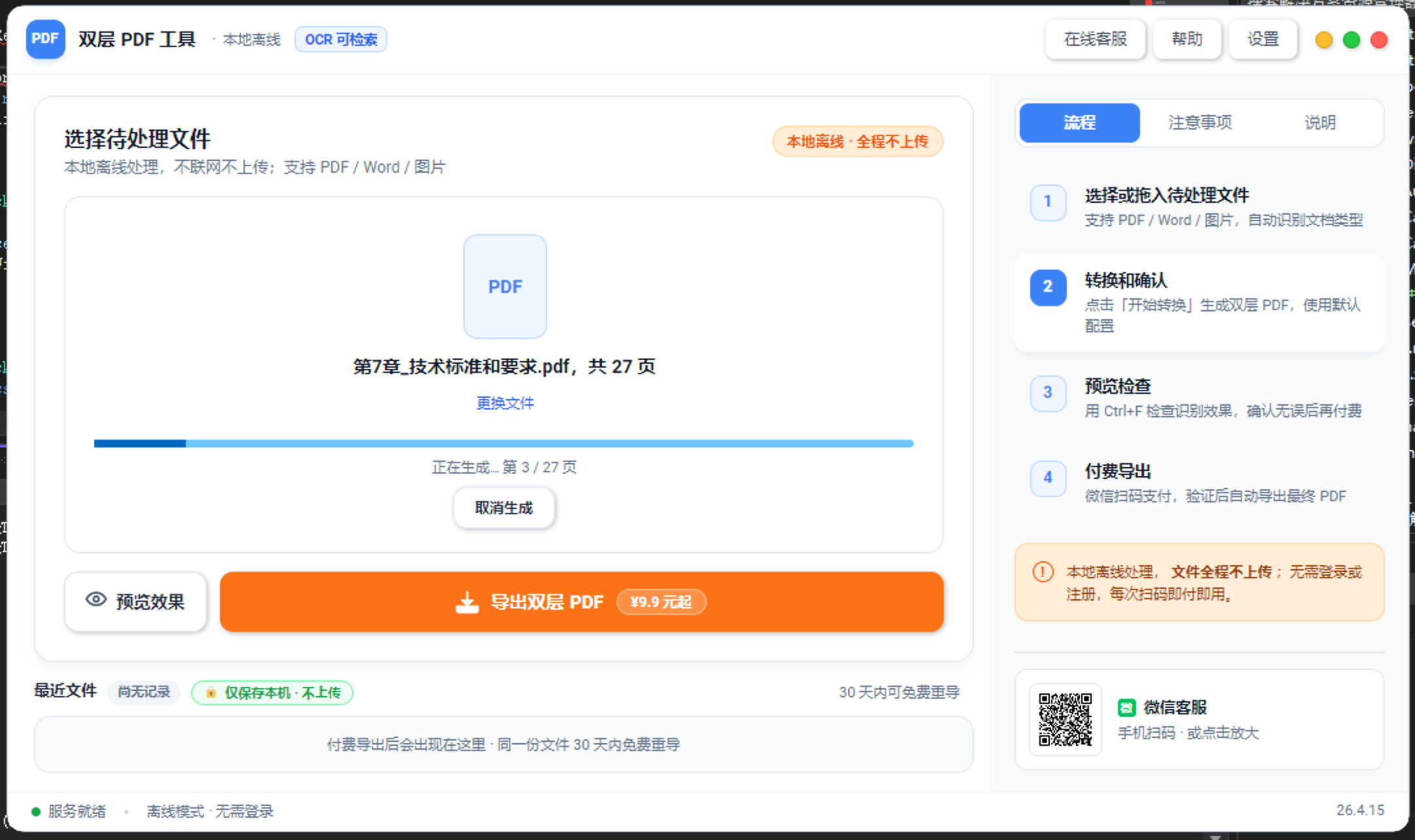
转换处理中
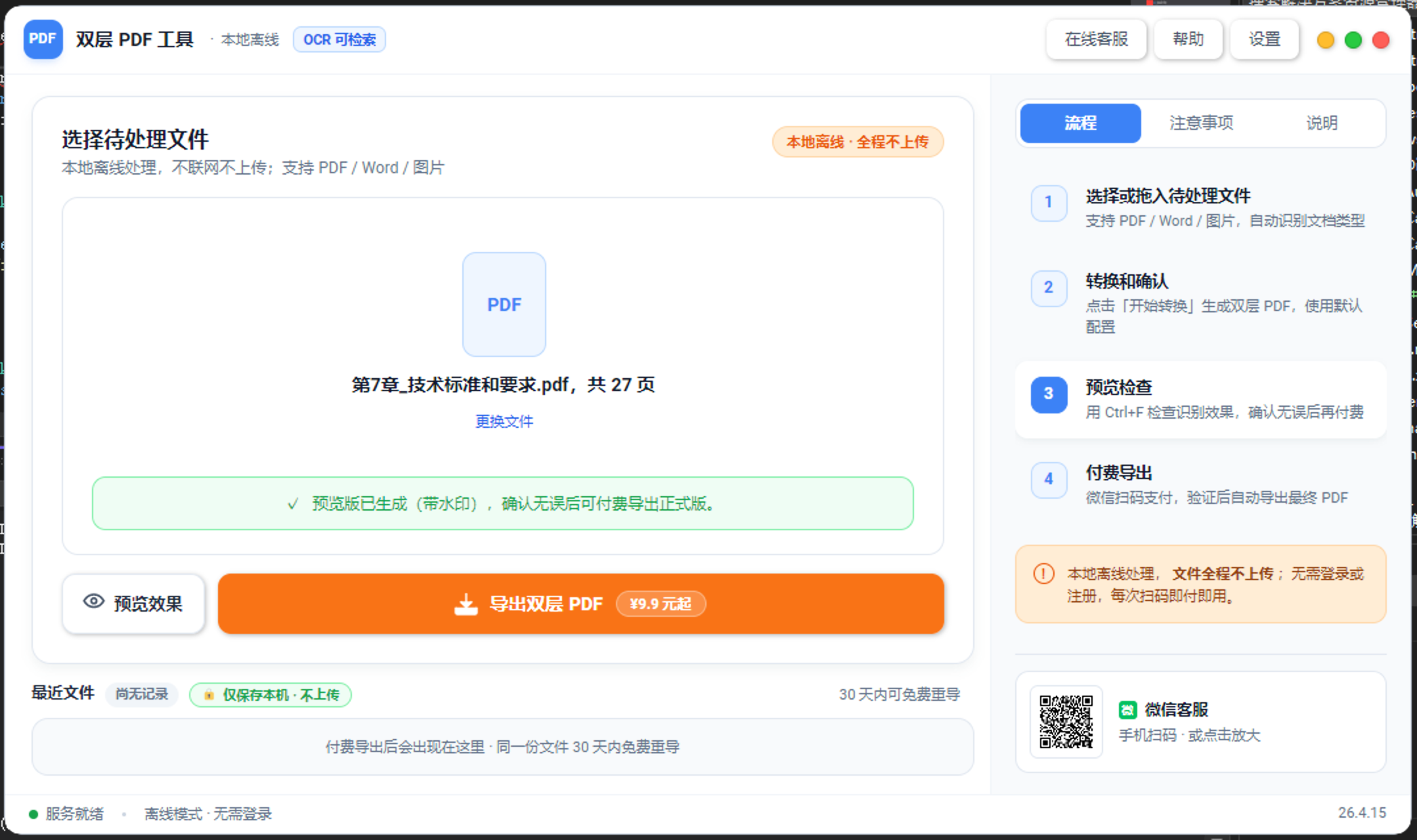
转换完成
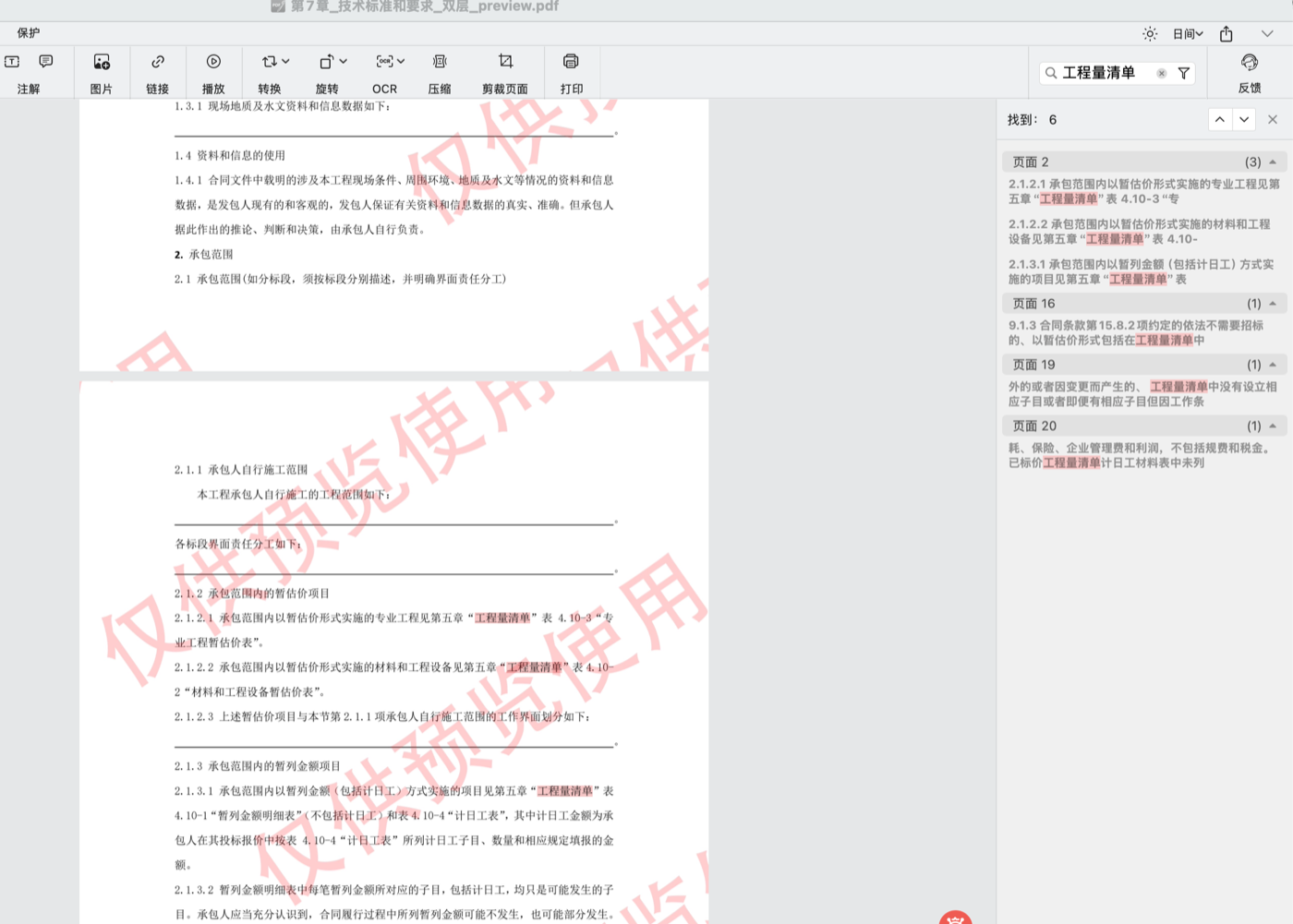
文字层搜索验证
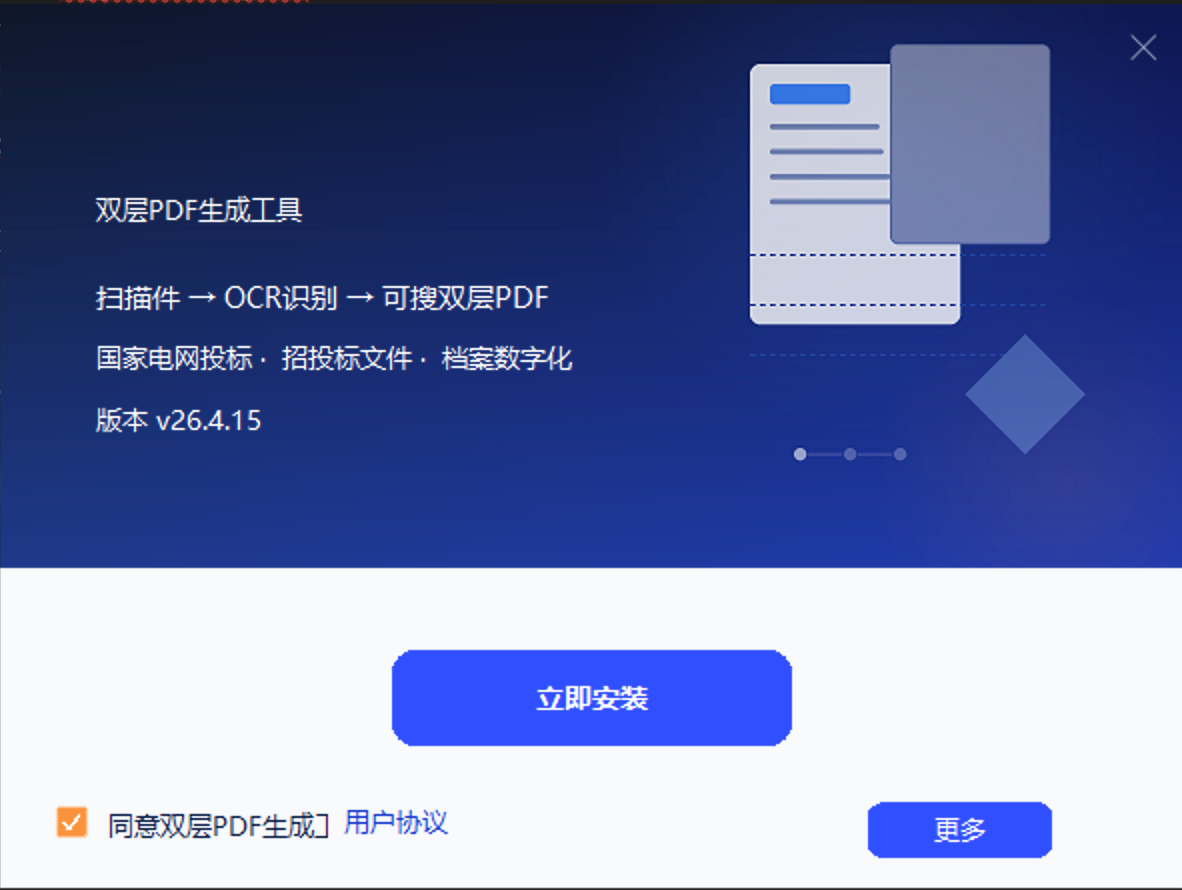
安装向导
注意事项
使用注意事项
文件质量要求
扫描件分辨率建议不低于 200 DPI,过低会影响 OCR 识别准确率。文件如有倾斜,软件会自动纠偏处理。
OCR 语言选择
请根据文档实际语言选择对应 OCR 识别语言,中英文混合文档选择"多语言"模式可获得更好识别效果。
磁盘空间
转换过程中会生成临时文件,请确保输出目录所在磁盘有足够可用空间(建议为源文件总大小的 3 倍以上)。
加密文件处理
如果源 PDF 文件有打开密码,需先输入密码解锁后才能导入。软件不支持处理受 DRM 保护的文件。
常见问题
FAQ
转换后的双层PDF文件打不开怎么办?
请检查输出目录路径是否包含特殊字符,建议使用纯英文路径。如果问题仍然存在,尝试更换输出目录或重启软件后重新转换。如仍无法解决,请联系客服获取技术支持。
OCR识别准确率不高怎么改善?
OCR 识别准确率受源文件质量影响。建议:1) 提高扫描分辨率至 300 DPI 以上;2) 确保扫描件无倾斜、无阴影;3) 选择正确的 OCR 语言;4) 对手写体或特殊字体,识别准确率会有所降低。
批量处理时中途卡住了怎么办?
批量处理卡住通常是因为某个文件过大或损坏。可以在队列中跳过该文件继续处理,或单独处理该文件排查问题。建议将超大文件(100MB 以上)单独处理。
支持哪些输入文件格式?
支持 PDF(含扫描件和电子版 PDF)、常见图片格式(JPG、PNG、TIFF、BMP)作为输入。对于图片格式文件,软件会先进行图像预处理再进行 OCR 识别。